Central de ajuda Prontuário e planos
Como gerar o resumo do atendimento
Um rascunho a partir do registro e das suas notas, que você revisa e confirma antes de salvar.
- Proprietária
- Administração
- Profissional
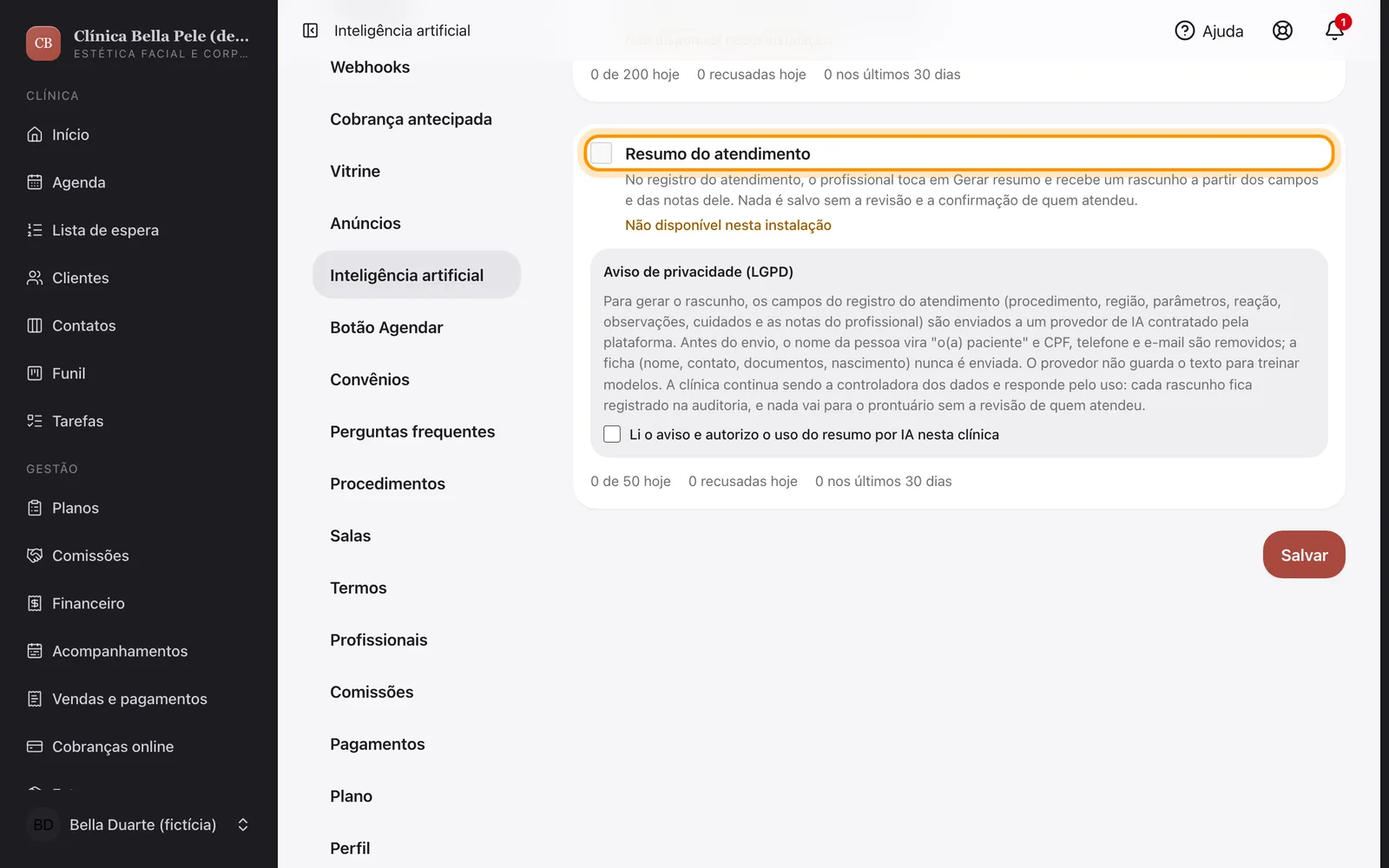
Depois de registrar um atendimento, quem vê prontuário pode pedir um rascunho do resumo. O botão Gerar resumo só aparece quando a clínica ligou o recurso em Configurações → Inteligência artificial.
Passo a passo
- Abra a ficha da pessoa e vá em Sessões.
- No atendimento, toque em Gerar resumo.
- Se quiser, escreva Suas notas (opcional) (o que não está nos campos do registro).
- Toque em Gerar resumo e espere o rascunho aparecer no texto.
- Leia, corrija o que precisar e marque Revisei o texto e confirmo este resumo.
- Toque em Salvar resumo.
Perguntas frequentes
- O que vai para o provedor? Procedimento, região, parâmetros, reação, observações, cuidados, em quantos dias é o retorno e as suas notas. O nome da pessoa vira "o(a) paciente", e CPF, telefone e e-mail são removidos. Nome, contato, documentos e nascimento da ficha nunca vão.
- A recepção pode gerar? Não. Só quem já lê e escreve prontuário.
- E quando acabam os rascunhos do dia? A clínica tem um limite diário. Escreva o resumo à mão ou tente no dia seguinte.
- Sem a inteligência artificial ligada, dá para ter resumo? Um resumo já salvo continua aparecendo e pode ser mudado em Editar resumo, escrito à mão. Gerar um rascunho novo depende do recurso ligado.
Bom saber
- O resumo é parte do registro: só dá para gerar, escrever ou mudar o resumo enquanto o registro está aberto, nas primeiras 24 horas. Depois, o que você souber entra como adendo no registro.
- Nada é salvo antes de você confirmar. Fechar a janela descarta o rascunho.
- O resumo salvo aparece no atendimento com Rascunho gerado por IA, revisado por e o seu nome, ou Escrito por e o seu nome quando foi escrito à mão.
- Para mudar depois, toque em Editar resumo.
- Cada rascunho gerado fica registrado na auditoria, sem o texto.