Central de ajuda Configurações da clínica
Como cadastrar e usar salas
Cadastre as salas da clínica para a agenda não marcar dois atendimentos no mesmo lugar ao mesmo tempo.
- Proprietária
- Administração
Duas profissionais livres às 15:00 não fazem dois atendimentos se só há uma sala com o laser. A sala é mais uma coisa que o horário ocupa.
Passo a passo
-
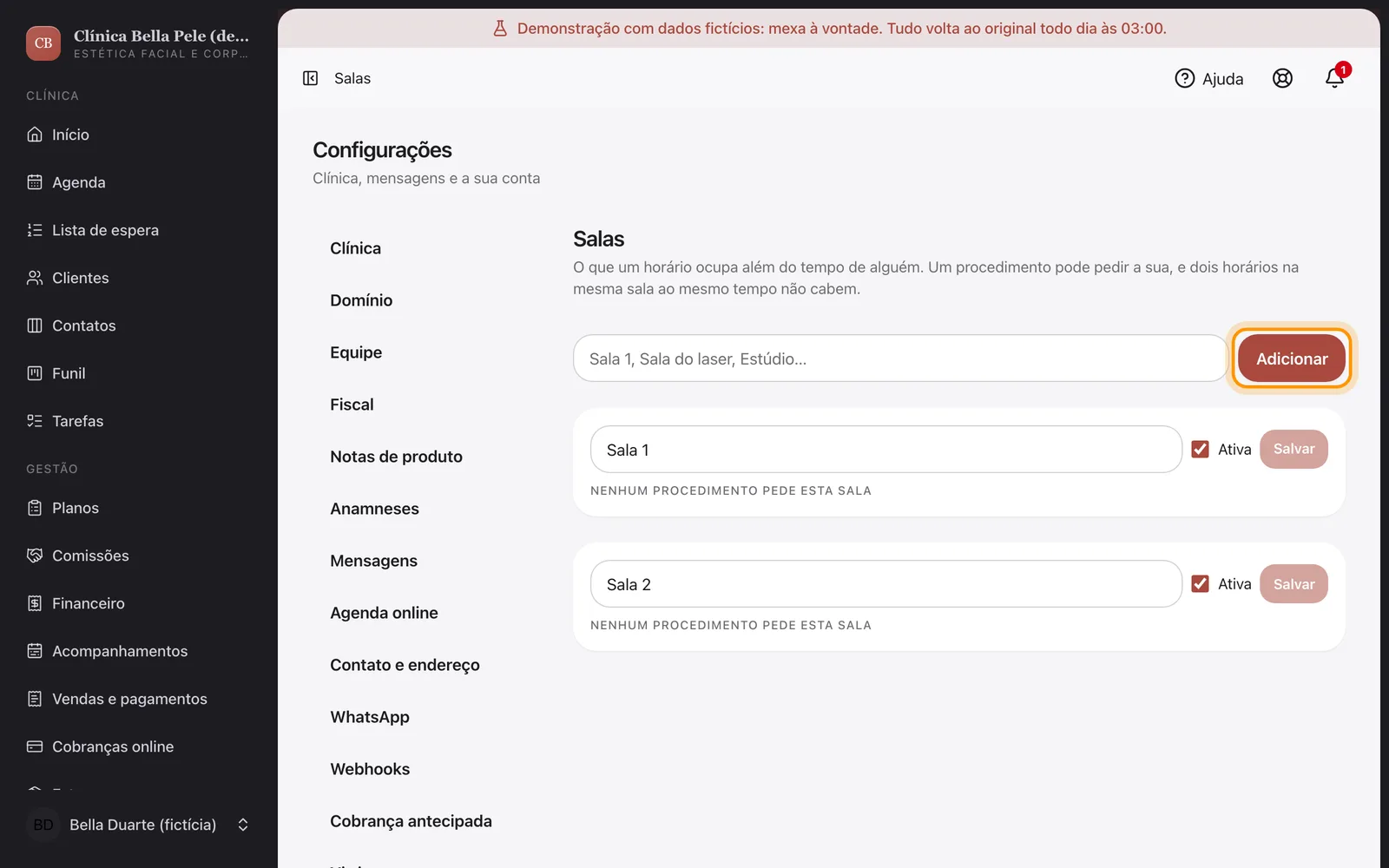
Abra Configurações → Salas.
-
Digite o Nome da sala e toque em Adicionar.
-
Para que um procedimento use sempre a mesma sala, vá a Configurações → Procedimentos e escolha a Sala que o procedimento pede.
-
Ao agendar, o campo Sala já traz a sala do procedimento. Você pode trocar ou escolher Sem sala.
-
Na Agenda, use Todas as salas para ver uma sala de cada vez.
Perguntas frequentes
Por que o sistema recusou um horário? Já há outro horário na mesma sala nessa hora. Só cancelados e faltas liberam a sala: um horário já realizado ou com remarcação pedida continua ocupando.
Remarcar e repetir conferem a sala? Sim. Remarcar para uma hora em que a sala está ocupada é recusado. Ao repetir, a semana com a sala ocupada fica de fora e o aviso diz quais datas faltaram.
Posso apagar uma sala? Se ela tem horários, não: desmarque Ativa.
Preciso cadastrar salas? Não. Clínica sem salas funciona como sempre.
Bom saber
- Dois horários na mesma sala ao mesmo tempo são recusados, com o que já está lá.
- Horários cancelados ou com falta liberam a sala. Realizados e com remarcação pedida continuam ocupando.
- Desmarcar Ativa tira a sala das escolhas novas e mantém os horários que já estão nela.
- Uma sala com horários não pode ser apagada; desative em vez de apagar.
- Atendimento online não ocupa sala.
- Na página de agendamento, a sala só fecha horários, nunca abre um que estava fechado.
- Clínica sem salas funciona como sempre.